Een Chromebook is zelf een laptop, met ChromeOS. Tegenover een Windows-laptop zit het belangrijkste verschil in softwarecompatibiliteit. Bekijk Office, offline werken en de update-einddatum.
Een Chromebook is ook een laptop: een draagbare computer met ChromeOS. De gebruikelijke vraag bedoelt een Chromebook tegenover een Windows-laptop. Het belangrijkste verschil is het besturingssysteem en daarmee welke programma’s je kunt gebruiken. Op een Chromebook kun je bijvoorbeeld Microsoft 365 in de browser gebruiken, maar niet de Windows-desktopversie installeren. Offline werken en bestanden op het apparaat bewaren zijn wél mogelijk, afhankelijk van de app. [1][2][3]
Kies daarom vanuit je taken: welke exacte programma’s, bestanden en school- of werksystemen heb je nodig? Alleen het woord laptop vertelt dat niet. Een MacBook is eveneens een laptop, met macOS; hieronder houden we de vergelijking bewust bij ChromeOS tegenover Windows.
De verschillen naast elkaar
Chromebook tegenover Windows-laptop: software en gebruik
Vraag
Chromebook
Windows-laptop
Besturingssysteem
ChromeOS
Windows
Microsoft 365
Word, Excel en andere onderdelen via de webapps; geen installatie van de Windows-desktopversie
De Windows-desktopversie kan een passende optie zijn als apparaat, licentie en systeemeisen kloppen; webapps zijn een aparte versie
Offline documentwerk
Mogelijk met een geschikte app en vooraf voorbereide bestanden
Mogelijk met een geschikte lokale app; een webdienst is ook hier niet automatisch offline beschikbaar
Overeenkomst: opslag
Bestanden kunnen lokaal én in de cloud staan
Ook lokale opslag en clouddiensten zijn mogelijkheden; de app en dienst bepalen de werkwijze
Updatecontrole
Controleer de gepubliceerde einddatum van het specifieke ChromeOS-model
Controleer ondersteuning van de Windows-versie en de hardware; de Chromebook-datum geldt hier niet
Op een smal scherm kun je de tabel horizontaal verschuiven.
De tabel zegt niets over één vaste prijs, snelheid of accuduur. Softwarecompatibiliteit is iets anders dan de hoeveelheid geheugen of de snelheid van een processor. [1][2][3][4][5]
Een Chromebook is een soort laptop
Laptop: de vorm van de computer
Chromebook
Laptop met ChromeOS
Windows-laptop
Laptop met Windows
MacBook
Laptop met macOS
De besturingssystemen zijn verschillende takken binnen laptops. “Chromebook of laptop” vergelijkt dus een specifiek type met de algemene groep. [1]
Een groter scherm of meer opslag maakt een Chromebook niet tot een Windows-laptop. Die hardware kan binnen beide groepen verschillen. Het juiste vertrekpunt is de software die jouw taak vraagt, daarna pas het concrete model.
Office in de browser is niet de desktopversie
Op een Chromebook zijn onder meer Word, Excel, PowerPoint, OneNote en Outlook via de webapps toegankelijk. De Windows- en Mac-desktopversies van Microsoft 365 kunnen daar niet worden geïnstalleerd. Een document kunnen openen is daardoor niet hetzelfde als beschikken over precies de desktopversie die een opleiding of werkgever vraagt. [2]
Praktisch voorbeeld: een fictieve cursus schrijft “gebruik de Windows-desktopversie van Excel” voor. Dan is “ik kan Excel in mijn browser openen” geen volledige bevestiging dat je voldoet. Vraag of de webversie voor de specifieke opdrachten wordt geaccepteerd. Is juist de desktopversie verplicht, neem die eis mee bij de keuze van het besturingssysteem.
Schrijf bij ieder ander vereist programma ook de versie en het ondersteunde besturingssysteem op. Het feit dat een computer Windows gebruikt, garandeert niet op zichzelf dat hij aan alle systeemeisen van jouw programma voldoet. Een naam als “Office” of “een tekenprogramma” is te ruim voor een compatibiliteitscontrole.
Kun je zonder internet werken?
Ja, een Chromebook kan offline taken uitvoeren. Denk aan lokaal opgeslagen foto’s bekijken of aan documenten die voor offline gebruik zijn voorbereid. Dat betekent niet dat iedere webapp zonder verbinding werkt. Sommige offline functies werken bovendien niet in gast- of incognitomodus. [1][3]
Oefensituatie: je wilt in de trein aan een document werken. Maak het bestand vooraf beschikbaar voor offline gebruik terwijl je nog verbinding hebt. Open het vervolgens zonder verbinding in hetzelfde account en controleer of je het kunt bewerken. Pas als dat lukt, heb je de benodigde functie voor dát bestand gecontroleerd. Alleen een cloudicoon zien is daarvoor onvoldoende.
Lokaal opslaan of in de cloud
Een Chromebook verplicht je niet om ieder bestand uitsluitend online te bewaren. Opslag op het apparaat en cloudopslag zijn beide mogelijk. Controleer bij jouw werkbestand waar het staat en of het offline beschikbaar is; een bestand in de cloud en een beschikbare lokale kopie zijn niet dezelfde toestand. [1][3]
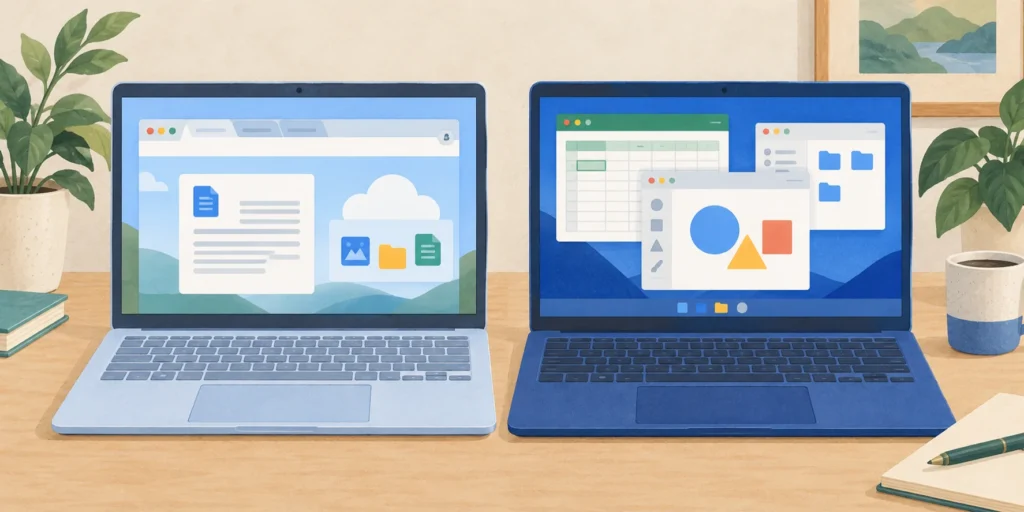
Vergelijk daarom bij een model de daadwerkelijke opslagcapaciteit met de bestanden die je lokaal wilt meenemen. Tel een cloudabonnement niet automatisch mee als lokale ruimte. De twee computers in de illustratie tonen denkbeeldige vensters, geen volledige lijst van wat elk systeem kan.
Controleer de update-einddatum van het model
ChromeOS-apparaten krijgen volgens het huidige beleid tien jaar updates vanaf de releasedatum van het platform. Dat is niet automatisch tien jaar vanaf jouw aankoopdatum. Bij oudere apparaten met verlengde updates kunnen bepaalde functies en diensten beperkt zijn. [5]
Op een Chromebook zie je de modeldatum via: tijd rechtsonder → Instellingen → Over ChromeOS → Aanvullende informatie → Updateplanning. Daar staat wanneer het apparaat de laatste update krijgt. Neem die datum mee bij het vergelijken van een nieuw of tweedehands model; reken niet vanaf de kassabon. [4]
Drie controles vóór je kiest
Vereiste apps: exacte naam en versie, web of desktop, ondersteund besturingssysteem en eventuele licentie.
Gebruik onderweg: welke bestanden moeten zonder internet bewerkbaar zijn? Controleer dat met de bedoelde app en het bedoelde account.
Apparaat: update-einddatum, lokale opslag en de compatibiliteit van jouw printer of andere noodzakelijke accessoires. Een passende stekker bewijst nog niet dat alle functies werken.
Vraag voor schoolgebruik naar de concrete opdrachten en de officiële apparaateisen. Dat levert een bruikbaarder antwoord op dan de algemene uitspraak dat ieder Chromebook of iedere Windows-laptop geschikt is voor school.
Zelfcheck: past het systeem bij de taak?
De cursus vraagt de Windows-desktopversie van Office. Voldoet Office in de browser daarmee automatisch?
Nee. De webapps zijn op een Chromebook beschikbaar, maar de Windows-desktopversie kan daar niet worden geïnstalleerd. Laat bevestigen of de webversie voor de opdrachten mag worden gebruikt. [2]
Je bestand staat in de cloud. Is het daardoor automatisch bewerkbaar in een trein zonder internet?
Nee. De app moet offline gebruik ondersteunen en het bestand moet daarvoor beschikbaar zijn. Bereid het vooraf voor en controleer zonder verbinding dat openen en bewerken lukt. [3]
Je koopt vandaag een Chromebook. Heeft hij daardoor precies tien jaar updates vanaf vandaag?
Nee. Het beleid rekent vanaf de platformrelease. Kijk naar de laatste updatedatum van het exacte model via Updateplanning. [4][5]
Veelgestelde vragen
Is een Chromebook altijd goedkoper of sneller?
Dat volgt niet uit het besturingssysteem alleen. Vergelijk concrete modellen en de taken die je ermee wilt uitvoeren; hier is geen prijs- of snelheidstest gedaan.
Werkt Word op een Chromebook?
Via de webapp wel. Dat antwoord houdt de webversie en de installeerbare Windows- of Mac-desktopversie uit elkaar. [2]
Bronnen
Bronnen gecontroleerd op 7 oktober 2026. De tekst is met AI-hulp opgesteld en aan de genoemde bronnen getoetst. Voorbeelden en zelfchecks zijn eigen uitleg; de afbeelding is een redactionele AI-illustratie.
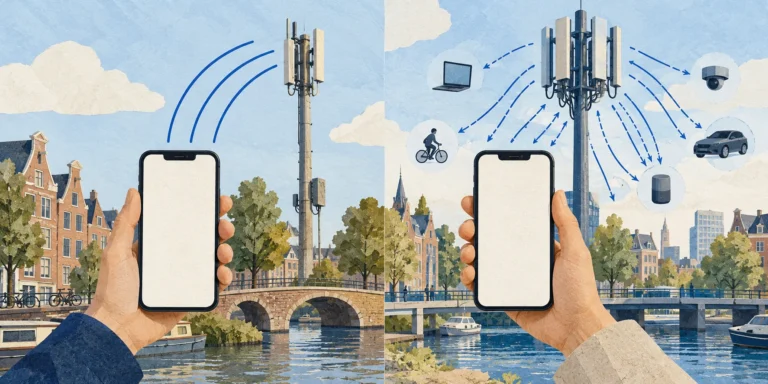
5G is de opvolger van 4G, met meer capaciteit en hoger snelheidspotentieel. Wat je merkt hangt ook af van je telefoon, abonnement, dekking en netwerkdrukte.
Bij cc zijn de adressen zichtbaar; bij bcc blijven de bcc-ontvangers verborgen voor andere ontvangers. Bekijk ook wat Allen beantwoorden doet en hoe je een groep mailt.